macOS용 QuickAppRing

한 키로 여는 나의 앱.

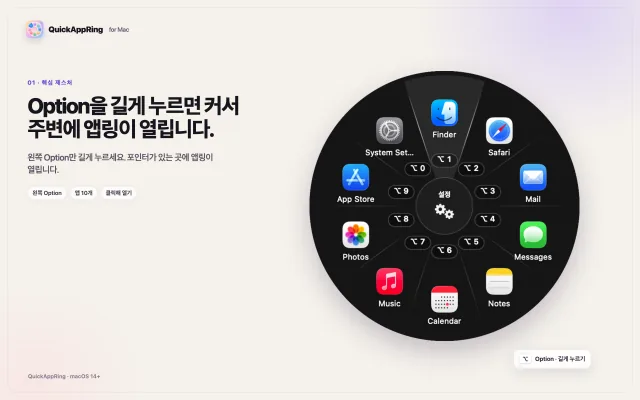
왼쪽 Option을 누른 채 키보드 위쪽 숫자를 눌러 앱을 여세요. 왼쪽 Option만 길게 누르면 커서 주변에 앱링이 나타나며, 원하는 앱을 클릭해 열 수 있습니다.

Mac App Store 출시 예정

무료 · macOS 14 이상 · 계정 없음

Apple 앱 10개가 앱링 둘레에 배치된 QuickAppRing Launcher 화면
실제 QuickAppRing 화면10개 슬롯 · 위쪽 숫자 1–9와 0

한 번의 동작, 두 가지 이동 방식.

손에 익으면 Option+숫자가 가장 빠릅니다. 포인터로 고르고 싶을 때는 앱링에서 모든 슬롯을 한눈에 볼 수 있습니다.

사용 흐름

Mac을 쓰던 흐름 그대로.

앱을 한 번 배치해 두면, QuickAppRing은 선택한 실행 키를 누를 때까지 조용히 기다립니다.
  1. 01
    왼쪽 Option을 길게 눌러 앱링 표시
  2. 02
    Option+숫자로 앱 바로 실행
  3. 03
    앱링이 보일 때 원하는 영역 클릭
  4. 04
    이미 열린 앱은 새로 만들지 않고 앞으로 전환
  5. 05
    선택한 앱에서는 단축키 잠시 끄기
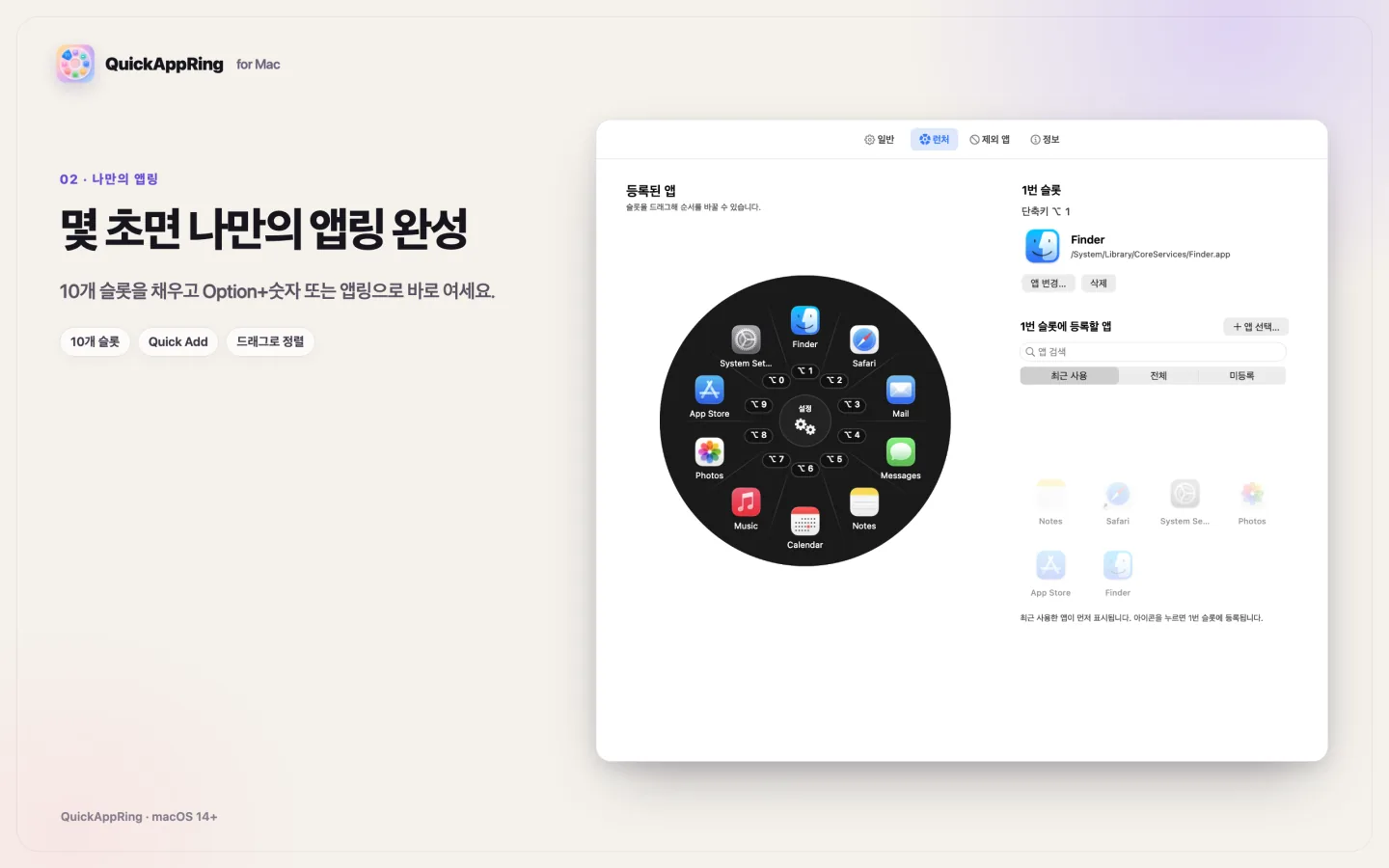
앱링과 Quick Add 추천 목록이 있는 QuickAppRing Launcher 화면
최대 10개 앱을 배치하세요. Quick Add는 Launcher 화면을 열 때만 Mac 안의 앱 정보를 읽습니다.
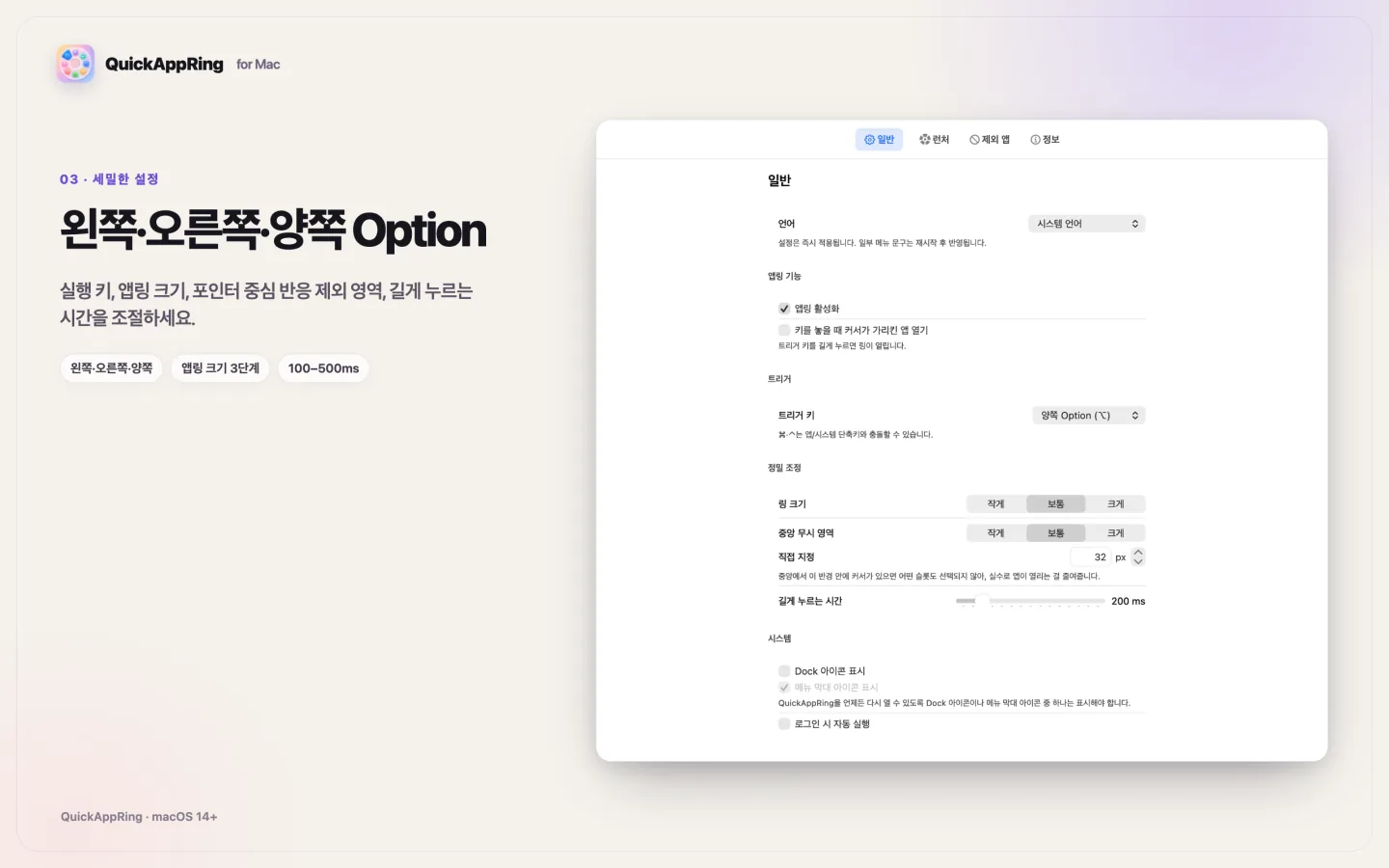
실행 키, 시간, 앱링 크기와 메뉴 막대 설정이 있는 QuickAppRing 일반 화면
실행 키, 길게 누르는 시간, 앱링 크기와 포인터 중심 반응 제외 영역을 손에 맞게 조절하세요.
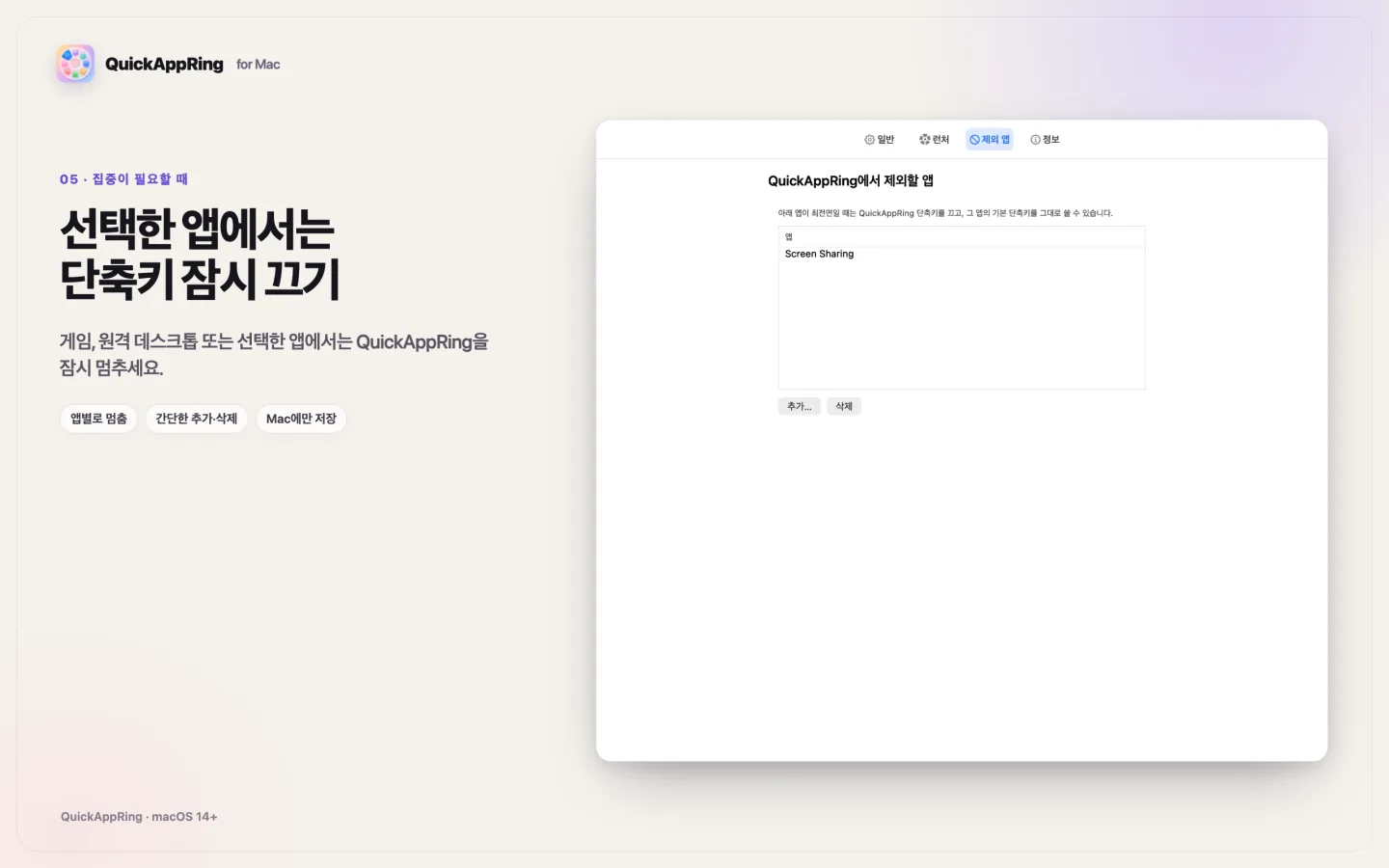
화면 공유 앱이 제외 목록에 들어간 QuickAppRing 제외된 앱 화면
다른 앱의 단축키를 그대로 쓰고 싶다면 제외 목록에 추가하세요.

매일 믿고 쓰기 위한 작은 선택.

생각할 필요가 없는 런처가 가장 빠릅니다. QuickAppRing은 설정을 명확하게 보여주고, 필요한 범위 안에서만 작동합니다.

01 · 실행 키

왼쪽·오른쪽·양쪽 Option.

기본값인 왼쪽 Option뿐 아니라 오른쪽 Option, 양쪽 Option, Command, Control을 선택할 수 있습니다. 키보드 위쪽 숫자가 1–10번 슬롯에 바로 연결됩니다.

02 · 정밀 조정

내 손에 맞는 앱링.

길게 누르는 시간, 앱링 크기, 포인터 중심 반응 제외 영역을 조절해 의도하지 않은 선택을 줄일 수 있습니다.

03 · 경계

말로만이 아니라 구조부터 오프라인.

샌드박스 안에서 작동하며 계정, 분석, 광고, 추적, 구독, 인앱결제, 네트워크 클라이언트 entitlement가 없습니다. 등록한 앱과 설정은 Mac에만 남습니다.

움직이는 앱링을 확인하세요.

21초 제품 미리보기에서 Option+숫자 바로가기와 화면에 나타나는 앱링, 두 가지 이동 방식을 볼 수 있습니다.

21초 제품 데모 · 내레이션·음악 없음Option을 누른 채 1~9는 1~9번 슬롯, 0은 10번 슬롯을 열거나 앱링으로 이동해 원하는 앱을 클릭하세요.

내 앱 목록은 내 Mac 안에.

계정과 추적 없음
로그인할 곳도, 분석이나 광고 SDK도 없습니다.
일반 단축키에 손쉬운 사용 권한 불필요
일반 단축키 캡처에는 손쉬운 사용이나 입력 모니터링 권한이 필요하지 않습니다.
명확한 Quick Add 권한
Quick Add가 앱 이름, 아이콘, 경로, 식별자와 최근 사용 날짜를 Mac 안에서 읽기 전에 macOS가 앱 관리 권한을 요청할 수 있습니다.
지원 문의는 사용자가 선택
기본 메일 앱을 열 뿐 QuickAppRing이 문의 내용을 직접 전송하지 않습니다.

QuickAppRing 1.0

10개 앱, 익숙한 키 하나.

Mac App Store 출시 예정

지원 내용 보기